



Ah akhirnya ada bahan lagi untuk di posting  . Postingan ini menjawab pertanyaan dari sobat saya Arull tentang tutorial blogspot padahal saya sendiri tidak terlalu mengerti banyak tentang tutorial blogspot. Ocha, daripada panjang lebar ceritanya, kita langsung saja ya, Bro....
Apabila sobat telah menyiapkan gambar yang ingin diberikan link, maka cara selanjutnya adalah sebagai berikut :
Ini adalah keterangan pada PhotoBucket. Keterangan no 1 adalah utk mengupload gambar yang anda inginkan. Sebelum mengupload gambar sobat, tentukan tempat sobat menyimpan data sebelumnya (ket. gbr no 2)
Jika kolom direct link tidak terlihat, silahkan klik customize links kemudian beri tanda centang pada kalimat yang bertuliskan Direct Link for Layout Pages<a href="alamat blog sobat"><img src="alamat URL gambar sobat">
(kode dalam satu baris)
Jika ingin dalam windows baru<a href="alamat blog sobat" target="_blank"><img src="alamat URL gambar sobat"></a>
(kode dalam satu baris)
Sebagai contohnya adalah alamat URL untuk chicklet blog arusmekam http://i271.photobucket.com/albums/jj138/parera/ArusMekam.gif. Penulisan kodenya adalah sebagai berikut:<a href="http://arusmekam.blogspot.com" target="_blank"><img src="http://i271.photobucket.com/albums/jj138/parera/ArusMekam.gif"></a>
Huhuiiii..selesai juga. Ocha, selamat mencoba..

13 Agustus 2008
Membuat Link pada Gambar atau Image

24 April 2008
Pasang Favicon pada Blog
Apa itu Favicon?? . Dulu saya juga bingung, apa sih namanya untuk ikon yang ada disamping kiri alamat url kita. Setelah Googling, eh ternyata namanya Favicon toh
 . Untuk referensinya, saya belajar disini. Tapi, saya ulas kembali menurut gaya bahasa saya sendiri
  . Biasanya, favicon untuk Blog ini, tampak bagus bila menggunakan browser FireFox atau Opera. Daripada saya
  sampai liur mo netes, mending tancap gas menuju tujuan aja ya (emangnya motor kaleee)
 . Bagi sobat yang masih belum mengerti apa itu favicon, ini bentuk Visualnya
Gambar yang saya lingkari dengan warna orange, itulah yang disebut dengan Favicon. Sampai disini, pasti sobat sudah mengerti  .
.
Bagaimana cara mengintegrasikan ke Blog kita, ini dia caranya :
http://www.geocities.com/adel_p2m2/Ukiran_Dayak.ico<link rel="shortcut icon" href="http://www.geocities.com/adel_p2m2/Ukiran_Dayak.ico"/><Head><Head>. Sebagai contoh:<Head>
<link rel="shortcut icon" href="http://www.geocities.com/adel_p2m2/Ukiran_Dayak.ico"/>
Akhirnya selesai juga, wah sempat pegal juga ngetiknya . Waktunya  sekarang. Selamat mencoba...

20 April 2008
Cara Memasang Emotions pada Blog


Hayo siapa yg nggak kenal dengan gambar-gambar diatas. Pasti yang sering chatting dah mengenal dengan jelas, termasuk kode nya. Beberapa hari yang lalu ada kawan saya sesama blogger menanyakan cara memasang emotions tersebut pada blog, dah ta jelaskan liat aja di di sini, eh katanya malas ah, ntar susah mengertinya. Mending nanya dengan kamu aja langsung. Ya, sama aja, wong aku belajarnya dari sono .
.
Daripada pada ba bi bu , mending langsung aja. Ntar kalau dah berhasil sobat integrasikan pada blog sobat, hasilnya akan nampak saat sobat mau memposting pada bagian compose page. Contohnya seperti ini;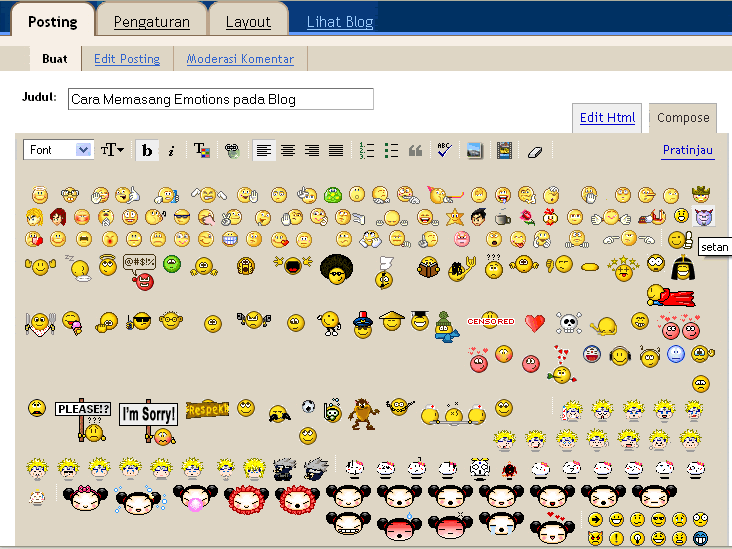
Nah, sekarang cara masang pada blog sebagai berikut; . Setelah itu, restart firefox sobat.
]]><b:skin>
Tepat sebelum tag tersebut, sobat masukkan kode berikutimg.emoticon {
padding: 0;
margin: 0;
border: 0;
}
 , sekarang sobat dah bisa untuk mencobanya.
Untuk script emotions yang lain sobat bisa mengunjungi blog ini. Tinggal klik aja script-script emotions yang ada pada aline yang terakhir pada blog CamelJourney tersebut, langsung terinstall deh di browser sobat.
Selamat mencoba




